Showing posts with label tutorial. Show all posts

Cara Mengganti Nama Facebook yang Sudah Limit 100% work

Panduan Cara Mengganti Nama Facebook yang Sudah Limit 2014
Cara Mengganti Nama Facebook yang Sudah Limit 100% work- Bagaimana sih cara mengganti nama facebook 60 hari yang tidak bisa di ganti lagi alias sudah limit di agustus 2014 ini ? kali ini saya akan menjawabnya dan akan berbagi kepada anda trik mengganti nama fb 60 hari Facebook merupakan salah satu jejaring sosial yang sangat popular hingga saat ini , Karena facebook merupakan jejaring sosial yang popular dan memiliki banyak pengguna , sehingga menarik para pelaku kejahatn , untuk melakukan aksinya . Salah satunya adalah dengan memakai nama palsu , Maka dari itu pihak facebook memberikan Peringatan Perhatian: Anda hanya dapat mengganti nama beberapa kali, jadi pastikan untuk menggunakan nama asli. Konfirmasi perubahan nama memerlukan waktu hingga 24 jam.' maka dari itu jika kita mengganti nama facebook berkali - kali maka anda tidak akan bisa merubah nama anda selanjutnya

  Biasanya jika akun facebook anda tidak bisa dirubah maka ketika anda akan merubah nama , maka anda akan mendapatkan pesan facebook yang isinya kurang lebih seperti ini " Anda tidak dapat mengubah nama Anda sekarang karena Anda sudah mengubahnya dalam 60 hari terakhir  "


Panduan Cara Mengganti Nama Facebook yang Sudah Limit 2014

Bagi anda yang tidak bisa mengubah atau mengganti nama facebook yang sudah limit ( tidak bisa di ganti , tenang aja brow ,  karena  ada solusinya kok supaya nama facebook yang tidak bisa diganti , bisa ganti lagi , perhatikan caranya ya brow :

  1. Pertama , pastikan anda sudah masuk ke akun facebook anda , jika belom login , silahkan login terlebih dahulu
  2. Jika sudah login kemudian , maka pergilah kepusat bantuan , silahkan pergi ke link ini untuk pusat bantuan mengubah nama 
  3. Nantinya anda akan menemui halaman seperti gambar dibawah ini ( jika belom berubah )
  4. Kemudian Isilah formulir diatas untuk padnuan ngisinya seperti dibawah ini
    Nama depan Baru = Isilah Nama depan Baru anda
    Nama Tengah Baru =  Isilah dengan nama Tengah Baru anda ( tapi jika nama anda tediri dari kata seperti Ahmad Suyadi , itu kan bearti tidak memiliki nama tengah , maka kosongkan saja tidak apa - apa
    Nama Belakang Baru = Isilah Dengan Nama Belakang Baru Anda
  5. Jika sudah mengsisi formulir langkah selanjutnya silahkan pilih kenapa anda ingin mengganti nama anda
  6. Terkahir , Silahkan Opload dan Scan KTP / Kartu Pelajar anda , kemudian pilih Choose File jika sudah , upload identitas anda kemudian klik tombol kirim
Anda tunggu sekitar 24 Jam , Nanti anda akan Mendapatkan Email Konfirmasi untuk mengganti nama anda , jika sudah buka email tersebut dan klik konfirmai , Taraaa , nanti nama anda akan terganti dengan baru anda secara otomatis . demikian Cara Mengganti Nama Facebook yang Sudah Limit 2014 , semoga tutorial tersebut bermanfaat bagi , selamat mencoba dan salam blogger indonesiasmile

Download Pes 2014 Crowd Disabler 2.0


kali ini saya mau share software untuk pes 2014 supaya ketika bermain di komputer/leptop yang spesifikasinya rendah tidak lag atau patah patah namanya pes 2014 crowd disablerer 2.0.
kegunaan software ini antara lain
- menonaktifkan banyak di Pes 2014 ini stadion ( untuk spesifikasi rendah pc / kenaikan fps )
- Termasuk semua stadion standar di Pes 2014 ( lihat daftar stadion di bawah) 
- Termasuk semua 11 stadion oleh PESEdit Team di PESEdit patch 2014 4.0 ( lihat daftar stadion oleh PESEdit Team bawah ) 
- Dirancang untuk memenuhi PESEdit patch 2014 4.0 - Termasuk dua versi : * Versi berkas Loader * CPK versi metode

download di sini >>>

uploaded multiupload mediafire
CARA INSTALL :

( a) Berkas Versi Loader :

copy ' pes14_win_dat ' folder untuk loader file Anda
dilakukan
( b ) metode CPK versi :

mengaktifkan 'melihat tersembunyi folder ' di pc Anda
copy ' CrowdDisabler2.0.cpk ' to ' c : \ ProgramData \ KONAMI \ Pro Evolution Soccer 2014 \ Download ' terbuka ' DpFileList.bin ' dengan hex ​​editor
tambahkan ' CrowdDisabler2.0.cpk ' sebagai entri baru

Cara Agar Pes 2014 Tidak Lag dengan File Loader


Jika anda mengalami lag pada saat bermain PES, atau gerakan patah-patah, coba pake tools yang satu ini.

PES2014 File Loader Beta by Jenkey1002

Tool ini berfungsi untuk
- Meningkatkan response pemain
- Defense jauh lebih mudah karena response meningkat
- Gerakannya jadi lebih real dan dribel jadi lebih mudah

1. Download File Loader, Ekstrak, Copy semua isinya ke folder PES 2014
Misalnya : C:\Program Files\KONAMI\Pro Evolution Soccer 2014
2. Pastikan nama file sama dengan nama setting: pes2014.exe dan pes2014.ini
2. Buka File loader config.exe di dalam folder FileLoader
3. Centang pada improve performance & increase responsiveness
4. Centang pada Fix direct setting & Fast start, Skip Video Intro
5. SAVE settings

Inilah penampakan settingnya
[Image: pes-setting.png]

Downloadnya di sini gan

Tips Mengetahui Pengunjung Profile Facebook Menggunakan iFameBook


Jadi gini ceritanya, kemaren ane keliling2 Lounge trus ga sengaja nemu thread yg isinya ngebahas tentang gimana cara untuk mengetahui orang yang ngintip/ngeliat profile facebook kita, disitu djelasin lewat page source trus cari script "initialchatfriendlist" (temen2 pasti udah tau kan), setelah ane pikir2 ko hasilnya rada kurang meyakinkan yah.! secara script-nya aja udah "chatfriendlist', dari sini ane coba nyari di google & ketemulah cara ini,

Ok langsung aja :

1. buka browsernya (mozilla)
2. buka add-ons mozilla-nya
3. instal add-ons mozilla, iFameBook.

How does iFamebook works?
The program detects the information about the visits to Facebook profiles, and saves them in a database. In this way, you and other users of iFamebook can see who's visiting your profile.
singkatnya sih, ini berfungsi antar pengguna add-ons iFameBook aja,.

Ya, betul..!! untuk bisa tau siapa aja yg udah ngintip profile fb kita, harus pake bantuan software, viruskah.?? tenang aja, iFameBook ini software/add-ons mozilla, jadi udah pasti aman. bukti keamanan bisa dilihat di address bar-nya (https & tanda hijau/verified by). Dikotak search (biasanya di pojok kanan atas) ketik aja iFameBook, atau bisa langsung kesinihttps://addons.mozilla.org/en-US/fir...don/ifamebook/
4. setelah di halaman add-ons mozilla, iFameBook, klik download atau + add to firefox.

Tips meningkatkan alexa rank pada web/blog anda

Cara Meningkatkan/Menaikkan Ranking Alexa di blog/website, tidak bisa dipungkiri lagi Alexa rank sangat berperan penting didalam karir blogging anda khususnya bagi anda yang memang Blogger profesional, banyak blog yang mempunyai Google pagerank dan traffic tinggi tetapi Alexa rank nya masih tetap rendah, mungkin ada beberapa dari anda belum mengetahui bahwa sebenarnya Alexa rank tidak ada hubungannya dengan Google pagerank.


Alexa Traffic Rank | Cara Meningkatkan Alexa Rank
Banyak perdebatan diantara para Blogger, Webmaster, maupun pakar SEO terhadap sistem ranking Alexa untuk blog maupun website. Banyak orang yang bingung kenapa situs mereka yang mempunyai traffic tinggi tetapi ranking Alexa nya tidak kunjung naik? Hal ini disebabkan karena Alexa menghitung traffic pada suatu situs dari browser yang ter-instal Alexa toolbar, jadi traffic dari browser yang tanpa di instal Alexa toolbar tidak termasuk didalam algoritma ranking Alexa. Tetapi kenyataannya algoritma dari sistem ranking Alexa untuk blog maupun website adalah salah satu yang terbaik di dalam industri ranking online.


Konten
Pengertian Alexa Rank | Apa Itu Alexa Rank
Teknik yang Terbukti Untuk Cepat Menaikkan Alexa Rank
Claim Your Site Pada Situs Alexa
Install Alexa Toolbar Pada Browser
Update Konten Blog Secara Teratur Agar Cepat Meningkatkan Alexa Traffic Rank
Konten Yang Berkualitas
Link Building
Blog Commenting
Konten Spesial untuk Webmasters
Alexa Pro

Pengertian Alexa Rank | Apa Itu Alexa Rank

Alexa rank merupakan salah satu indikator kepopuleran suatu situs dan juga sering dipakai untuk menilai kualitas suatu situs, situs yang mempunyai kualitas tinggi dari segi konten, backlink, dan traffic akan memiliki Alexa rank yang kecil, contoh: google.com (Alexa rank #1), facebook.com (Alexa rank #2).

Teknik yang Terbukti Untuk Cepat Menaikkan Alexa Rank

Dibawah ini adalah beberapa cara/teknik untuk menaikkan Alexa rank yang sudah terbukti dapat meningkatkan Alexa rank dengan cepat.

Claim Your Site Pada Situs Alexa

Claim Your Site, untuk meningkatkan ranking Alexa sebelumnya anda harus register dan claim blog/website anda terlebih dahulu dan menempatkan Alexa ID Meta tag pada bagian head di template anda, maka Alexa akan mempermudah mengakses situs anda. Site description, country name dan profile adalah hal yang sangat penting ketika melakukan claiming. Selalu gunakan keyword sesuai dengan tema blog anda ketika mendeskripsikan situs anda, meskipun itu adalah hal yang kecil tapi sangat membantu untuk menaikkan ranking Alexa pada blog anda.

Install Alexa Toolbar Pada Browser

Memasang/Install Alexa Toolbar pada browser anda adalah hal yang wajib anda lakukan untuk menaikkan Alexa rank. Anda harus meng-update blog anda menggunakan browser yang sudah ter-instal Alexa toolbar, semua aktivitas yang anda lakukan pada blog anda harus menggunakan browser yang sama dan sudah terinstal Alexa toolbar.

Update Konten Blog Secara Teratur Agar Cepat Meningkatkan Alexa Traffic Rank

Update konten secara teratur pada blog anda adalah cara yang sangat bagus untuk meningkatkan Alexa rank, Alexa sangat menyukai fresh konten sama halnya dengan Google. Saya pernah membaca pada sebuah situs yang terkenal bahwa meng-update blog 7-10 kali dalam seminggu akan sangat cepat menaikkan Alexa rank.

Konten Yang Berkualitas

Alexa juga mempertimbangkan page view, bounce rate, ketika me-ranking situs anda. Unik dan fresh konten akan membuat pengunjung blog anda akan betah berada pada blog anda, buatlah konten yang selalu sesuai dengan tema blog anda, konten yang tidak sesuai dengan tema blog akan berefek negatif bagi ALexa rank dan sangat merugikan.

Link Building

Alexa juga menghitung link, koleksi link atau backlink yang mengarah pada blog anda juga akan membuat Alexa rank meningkat, banyak cara untuk mendapatkan backlink seperti social bookmarking, link exchange, guest blogging, forum, dll.

Blog Commenting

Anda harus menyadari bahwa kebanyakan dari blog memiliki atribut NoFollow dalam sistem komentar mereka, Ini tidak membantu untuk meningkatkan Google pagerank. Dan, jika Anda berkomentar pada blog secara agresif untuk jangka panjang maka Anda mungkin menjadi korban dari massa spam oleh Google. Jangan takut, Anda percaya atau tidak, mesin pencari Google selalu mencari niat. Jika Anda memposting komentar konstruktif dengan menggunakan kata kunci dengan bijaksana, maka Google akan mengirimkan sinyal positif dan membantu Anda untuk meningkatkan Alexa rank.

Konten Spesial untuk Webmasters

Hampir semua webmaster dan pemilik blog menggunakan Alexa toolbar pada browser mereka, dan Jika Anda menulis posting khusus untuk mereka dengan optimasi mesin pencari yang optimal maka Alexa rank anda akan meningkat sangat cepat karena mereka akan mengunjungi blog anda dengan browser mereka yang sudah ter-instal Alexa toolbar. sedikit contoh konten untuk webmaster seperti membahas tentangSEOBlogger, cara modifikasi website/blog, dll.

Alexa Pro

Jika anda seorang Blogger yang memang serius menekuni blogging dan mendapatkan keuntungan di dunia blog, tidak ada salahnya anda mencoba dan membeli Alexa Pro, selain untuk meningkatkan Alexa rank dengan cepat, anda juga bisa menikmati fitur -fitur lebih dari ALexa seperti mempromosikan website anda di Alexa search results, menambahkan company logo, link back ke situs anda, dll. Jika anda blogging hanya sekedar hobi seperti saya ini lebih baik memilih Alexa free saja.

Quick Tips : Menggunakan Fungsi "Save for Web" pada Illustrator dan Photoshop

Mungkin sebagian orang jarang menyimpan sebuah karya yang dibuat dengan cara save for web, mungkin karena terbiasa dengan save as untuk menyimpan gambar yg mau di jadikan format JPG. Padahal melakukan penyimpanan dengan cara save for web sangat memudahkan kita, karena dengan cara ini kita bisa menentukan ukuran dan format yang diinginkan sesuai kebutuhan, selain itu ukuran file bisa lebih efisien tanpa mengurangi kualitas.

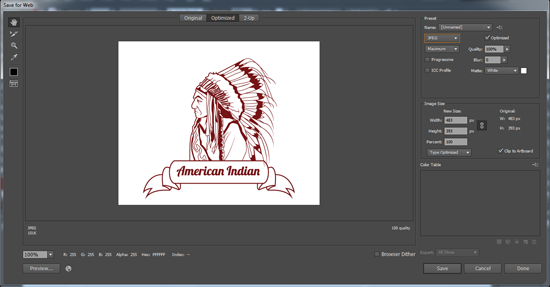
Cara ini juga membuat kita dapat meninjau hasil gambar yang akan disimpan karena terdapat jendela pratinjau untuk dilihat. Pada Illustratorsave for web mengikuti ukuran artboard yang telah ditentukan.

Berikut ini langkah-langkah menggunakan fungsi Save for Web pada adobe Illustrator

Langkah 1

Setelah menyiapkan file yang ingin disimpan, perhatikan artboard yang telah ditentukan, setelah itu pilih Tab file > save for web.. akan muncul jendela untuk pengaturan save for web


Langkah 2

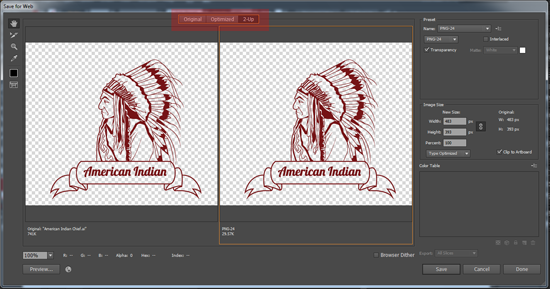
Karya yang kamu ingin simpan akan terlihat di jendela pratinjau, di mana ada 3 pilihan tab view yaitu Original, Opimized dan 2-Up. Secara default pada tab view adalah original, namun lebih baik kamu pilih 2-up, karena bisa melihat hasil setelah dioptimalkan di sebelah kanan.


Langkah 3

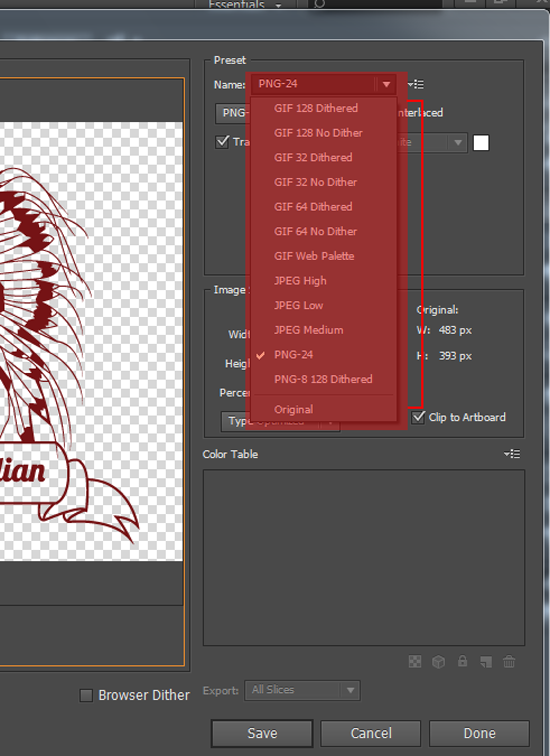
Sekarang format gambar yang kamu inginkan, dapat di lihat di bagian sebelah kanan, terdapat beberapa pengaturan yang bisa kamu lakukan.

Graphics Interchange Format (GIF) umumnya digunakan untuk karya seni dengan rentang warna yang solid. Kamu dapat membuat ukuran file lebih kecil dengan mengurangi jumlah warna dalam gambar. Seperti GIF 64 No Dither (64 warna). Semakin rendah jumlah warna, semakin kecil ukuran file.

Dithering mencoba untuk membuat karya kamu terlihat seperti memiliki warna yang lebih dengan membuat pola dalam warna. Seperti pola kotak-kotak dekat dan bahkan jauh. Hal ini juga membuat ukuran file yang lebih besar. Kebanyakan desainer tidak menyukai efek dan lebih memilih opsi No Dither.

Joint Photographic Experts Group (JPEG) digunakan untuk karya yang memiliki gradasi halus dari satu warna ke warna yang lain. Gambar sering disimpan dalam format ini. Jika kamu memiliki bayangan atau campuran dalam karya seni kamu, pilihlah format ini.

PNG-8 sangat mirip dengan format file GIF. Kecuali kamu memiliki alasan tertentu untuk menyimpannya sebagai PNG-8.

PNG-24 mendukung yang terbaik dari dua format (GIF dan JPEG)Portable Network Graphics (PNG) mendukung gradient bagus seperti JPEG  juga transparansi seperti GIF.


Langkah 4

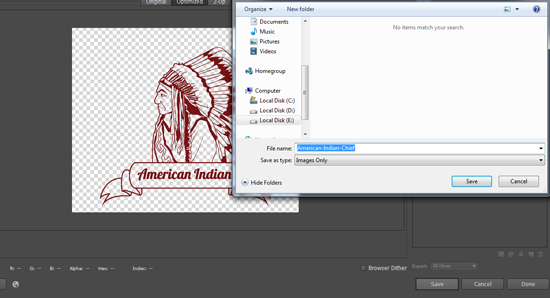
Jika sudah mengatur sesuai dengan yang kamu inginkan, kamu dapat menyimpannya, yang penting point-pointnya telah dilakukan.

Ukuran File lebih kecil, untuk keperluan web gambar ukuran kecil sangat baik karena tidak memperlambat kinerja web, karena itu efisiensikan sehemat mungkin pengaturan yang telah kamu lakukan, tanpa menurunkan kualitas gambar.

Cek tampilan gambar, sebelum menyimpan lebih baik kamu liat contoh tampilan gambar dengan menekan tombol preview di sudut kiri bawah.

Mengubah ukuran gambar, dengan mengatur dimensi ukuran gambar ditempat pengaturan kamu bisa menyesesuaikan sesuai ukuran yang diinginkan, fungsi ini sangat membantu kamu.

Save, setelah semua beres dan sesuai kamu dapat menyimpannya ditempat penyimpanan yang kamu inginkan.


Semoga tips sederhana dan singkat ini dapat mempermudah dan menghemat waktu pengerjaan sebuah karya. Terima kasih

Membuat Maskot Logo Ilustratif dengan Adobe Illustrator


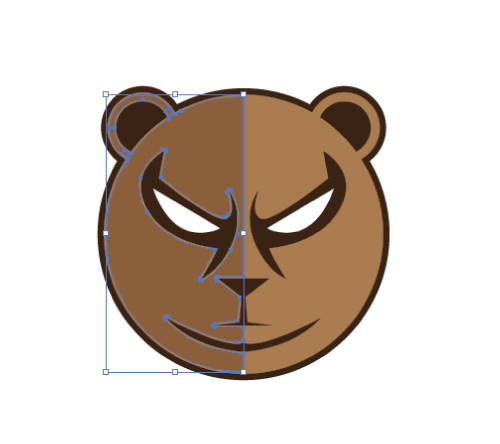
Pada Kesempatan kali ini saya akan menulis tutorial tentang cara membuat logo beruang menggunakan adobe illustrator. Logo berikut termasuk logo dengan gaya ilustratif dengan bentuk maskot/karakter kartun. Logo dengan gaya ilustrasi banyak digunakan dimana-mana. Gaya ilustrasi memberi kesan fun, unik, dan menarik pada logo, sehingga berpeluang besar meningkatkan awareness audiens terhadap perusahaan atau bisnis yang diwakili.


Step 1

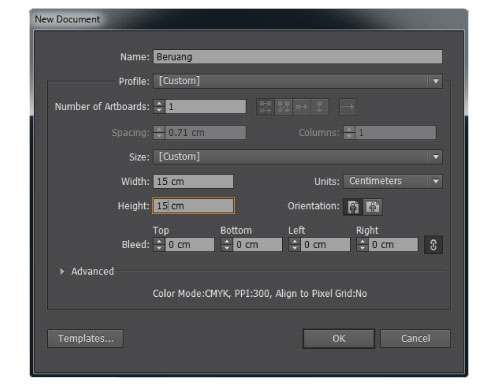
Siapkan dokumen baru pada Adobe Illustrator, atur settingan seperti pada gambar.


Step 2

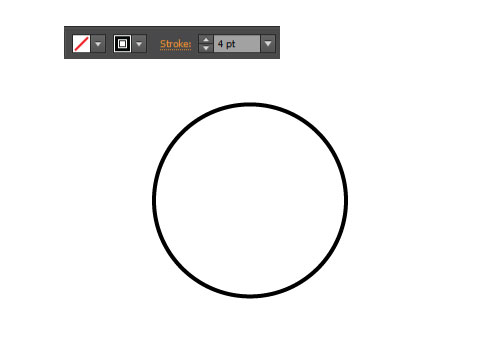
Buat sebuah lingkaran menggunakan Ellipse tool (L) dimana sebelumnya buat fill kosong dan stroke warna hitam dengan ketebalan garis 4pt, tahan tombol Shift untuk membuat lingkaran dalam bentuk yang proporsional.


Step 3

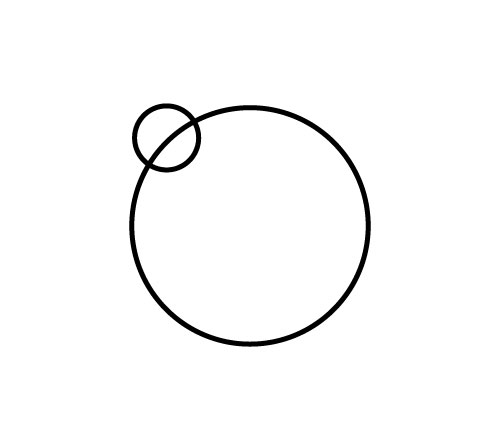
Buat lagi lingkaran kecil untuk telinga beruang seperti step 2, lihat gambar.


Step 4

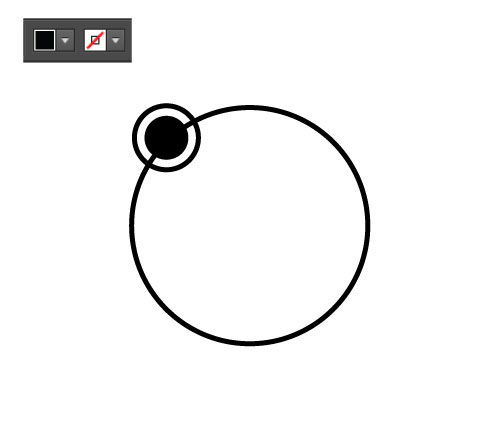
Buat lagi lingkaran kecil didalam lingkaran kecil tadi, di sini fill diisi warna hitam dan stroke di hilangkan.


Step 5

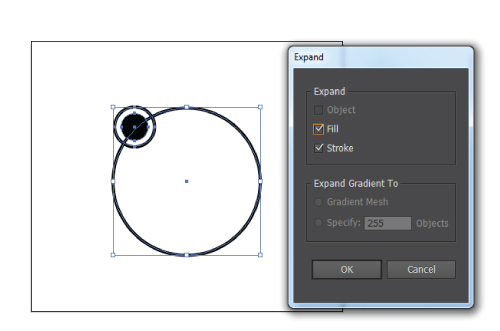
Seleksi semua lingkaran, setelah itu klik object > Expand, untuk mengubah stroke menjadi fill.


Step 6

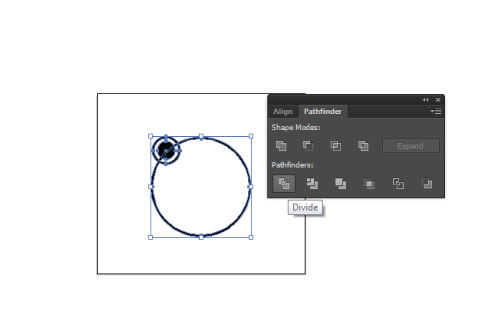
Setelah semua dalam bentuk fill path, buka window > pathfinder atau tekan (Shift + Ctrl+ F9). Dalam keadaan lingkaran tadi masih terseleksi pilih devide pada panel pathfinder untuk memisah setiap bagian lalu klik kanan pilih ungroup.


Step 7

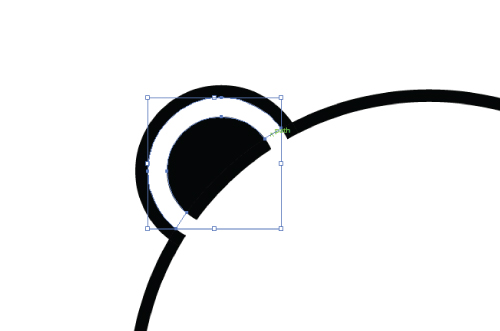
Hapus bagian yang tidak perlu, perhatikan path yang tak ada fill dan stroke hapus path tersebut.


Step 8

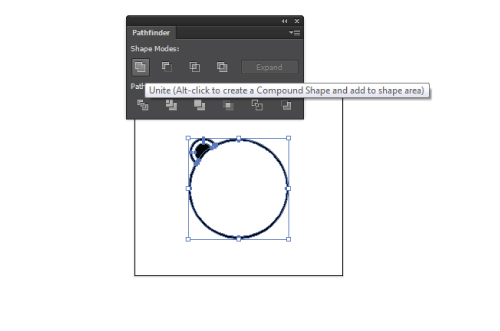
Satukan semua path dengan Unite pada panel pathfinder lalu ungroup.


Step 9

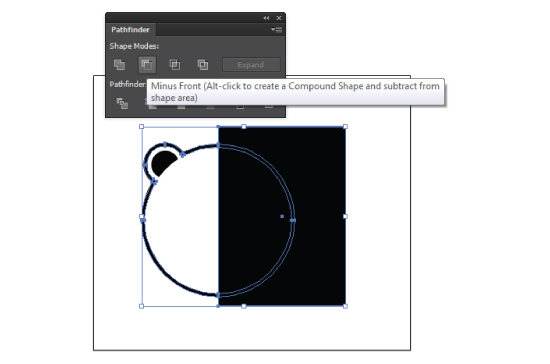
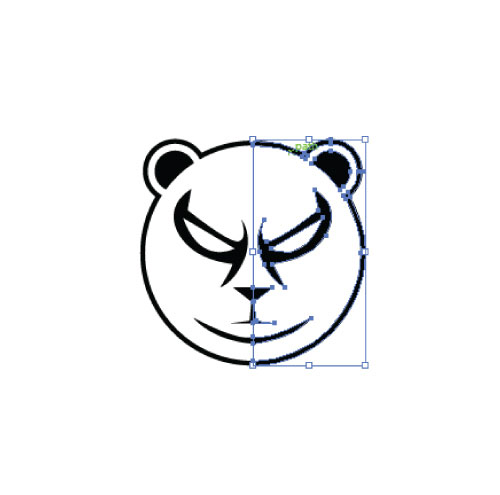
Logo yang dibuat adalah logo simetris, jadi hapus bagian sebelah kepala beruang, caranya buat path kotak dengan Rectangel Tool (M). Tempatkan di sebelah kepala beruang , pilih kedua path (kepala beruang tanpa path kecil yang terpisah dan path kotak) lalu pilih minus front pada panel pathfinder.


Step 10

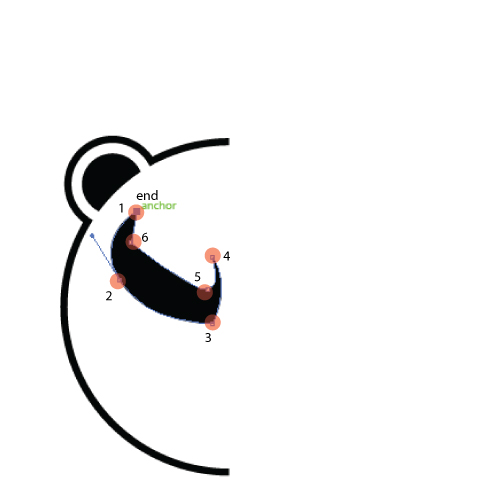
Setelah itu dengan menggunakan pen tool (P), buat bagian mata beruang, lihat gambar.


Step 11

Buat bagian putih didalamnya dengan menggunakan pen tool juga.


Step 12

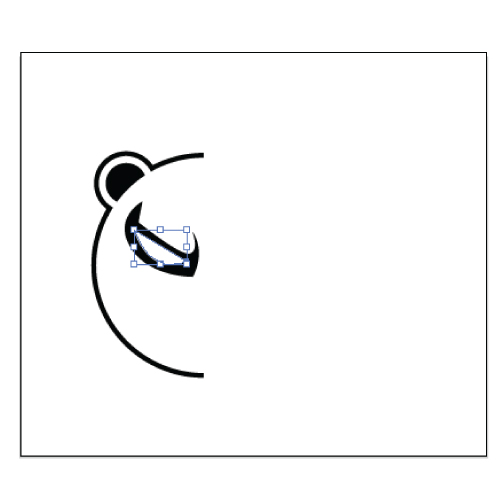
Potong seperti pada step 9, menggunakan minus front pada panel pathfinder untuk menghilangkan bagian putih.


Step 13

Tambahkan path pada bagian mata warna hitam dengan menggunakan pen tool seperti tadi lalu satukan dengan Unite pada panel pathfinder seperti pada step 8.


Step 14

Buat segitiga kecil berwarna hitam menggunakan pen tool untuk membentuk hidung.


Step 15

Sama seperti step selanjutnya buat bagian seperti terlihat pada gambar. lalu satukan semua path dengan Unite pada panel pathfinder seperti pada step 8.


Step 16

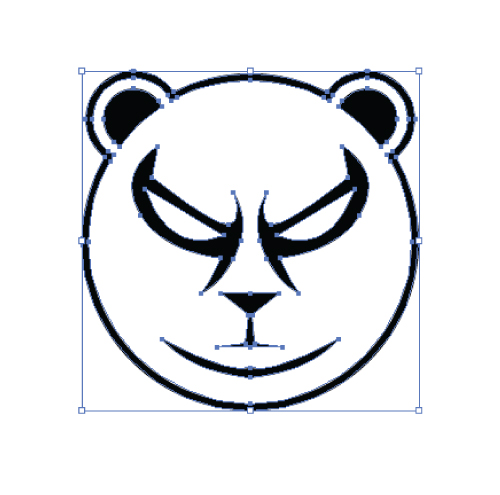
Copy dan paste ( Ctrl+C dan Ctrl+F) sebelah kepala beruang tersebut, lalu bagian yang baru dicopy tersebut klik kanan dan pilih transfrom > Reflect > angel 90 > ok. Geser dan posisikan dengan benar pas disebelah.


Step 17

Satukan dengan Unite pada panel pathfinder seperti pada step 8.


Step 18

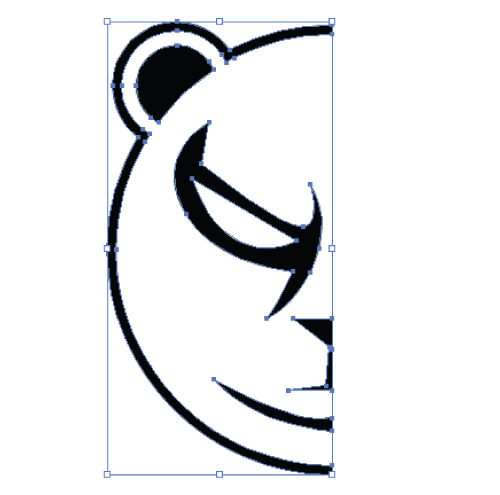
Pada tahap ini illustrasi kepala beruang sudah selesai.


Step 19

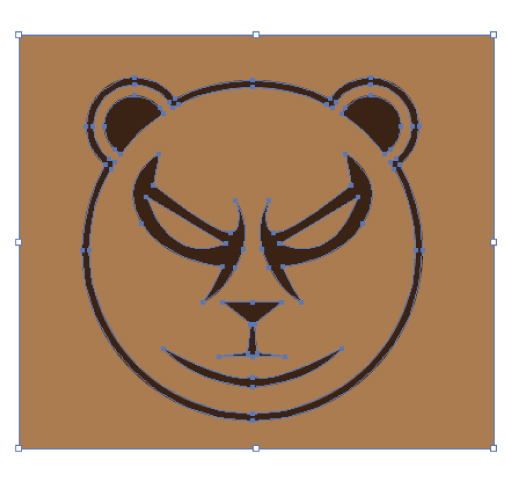
Tahap berikutnya adalah pewarnaan logo, buat kotak bewarna coklat dengan rectangle tool (M). Tempatkan kotak tersebut dibelakang kepala beruang (Shift+Ctrl+[).


Step 20

Ubah warna Kepala beruang menjadi coklat tua.


Step 21

Select kotak dan kepala beruang lalu pilih devide pada panel pathfinder seperti step 6 untuk memisah setiap bagian lalu klik kanan pilih ungroup.


Step 22

Buang bagian kotak luar dan bagian mata, lihat gambar.


Step 23

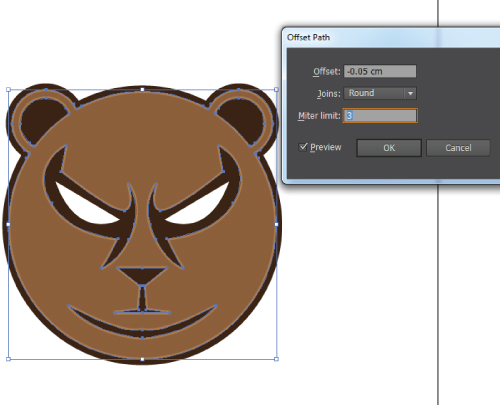
Select bagian warna coklat muda, copy lalu paste, ubah warna menjadi agak gelap, lalu pilih Effect > Path > Offset Path. Pada panel isi seperti pada gambar lalu oke. Setelah itu masih dalam keadaan terseleksi pilih Object > Expand Appereance.


Step 24

Buat kotak lagi seperti sebelumnya lalu posisikan seperti pada gambar.


Step 25

Select kotak dan bagian warna kepala beruang bagian atas, lalu potong dengan memilih

minus front pada panel pathfinder seperti step 9.


Hasil Akhir!

Logo ilustratif berupa simbol beruang telah selesai, dengan menambahkan sedikit type maka beruang sudah siap dihidangkan.


Terima kasih telah membaca tutorial ini. Ini adalah salah satu teknik membuat logo sederhana dengan memanfaatkan elemen-elemen dasar pada Adobe Illustrator, jika kamu punya tehnik lain yang ingin dibagi silahkan sampaikan dengan berkomentar. Semoga bermanfaat!

Cara Pasang Musik atau Lagu di Blog


Music membuat kita nyaman disemua aktivitas kita, selain membuat nyaman music juga memberikan kesenangan sendiri ketika kita mendengarkannya, hal yang sama juga akan terjadi pada blog kita , ketika kita menyediakan Music di blog pengunjung juga akan lebih nyaman dan akan berlama-lama ada diblog kita, selain memberikan ketenangan kita juga akan mendapatkan Rank yang lebih bagus nantinya karena User yang Friendly , Cara memasang music diblog juga sangat gampang kok ,

Langsung aja kita ke TKP :

1. Pertama kita harus mengunjungi website penyedia Music : http://divine-music.info
2. Lalu lihat bagian header website tersebut , Klik Browse ALL
3. Pilih Artis atau Penyanyi yang ingin anda putar musicnya diblog
4. Setelah itu anda akan disuguhi Code HTML yang nantinya akan kita pasang diblog

Lalu cari Kode
<EMBED SRC="http://divine-music.info/musicfiles/01 Rolling In the Deep.swf" AUTOSTART="TRUE" LOOP="TRUE" WIDTH="1" HEIGHT="1" ALIGN="CENTER"></EMBED>

Ubah nilai TRUE menjadi FALSE jika anda menginginkan lagu diputar hanya sekali.

Selanjutnya
1. Login ke blogger
2. Masuk ke Layout / Tataletak blog anda
3. Add Gadget
4. HTML
5. Masukan code HTML yang sudah diedit tadi

Membuat Kalkulator Dengan Visual Basic 2010


Program yang akan dibuat di dalam program visual basic 2010 ini adalah sebuah kalkulator sederhana. Tujuan pembuatan kalkulator ini adalah untuk memudahkan dalam perhitungan suatu angka, di dalam kalkulator ini terdapat beberapa jenis operasi angka, yaitu penjumlahan, pengurangan, perkalian, pembagian, dan akar kuadrat. Cara pemakaian dari kalkulator ini sama seperti kalkulator pada umumnya. Untuk lebih jelasnya tentang cara pembuatan kalkulator ini bias dilihat pada tutorial berikut ini:


Bukalah program Visual Basic 2010 pada computer anda.
Setelah jendela Visual Basic terbuka, maka pilihlah file -> new project->windows forms applications pada menu tab seperti gambar di bawah ini


2. Setelah itu, akan muncul sebuah form yang berjudul form1 . Kita dapat memberi nama form tersebut dengan mengubah nama pada properties nya, dalam hal ini nama form1 diganti dengan nama “CALCULATOR” . setelah itu untuk menambahkan tombol-tombol angka, tombol-tombol operasi, dan juga input angka pada kalkulator yang akan kita buat, kita dapat menambahkan textbox untuk kotak memasukkan angka pada kalkulator dan menggunakan button untuk tombol-tombol angka dan pengoperasian pada kalkulator. Texbox dan button diatur sedemikian rupa sehingga terlihat seperti pada gambar di bawah ini


@font-face { font-family: “Wingdings”; }@font-face { font-family: “Calibri”; }@font-face { font-family: “Tahoma”; }@font-face { font-family: “Consolas”; }p.MsoNormal, li.MsoNormal, div.MsoNormal { margin: 0in 0in 10pt; line-height: 115%; font-size: 11pt; font-family: “Times New Roman”; }p.MsoAcetate, li.MsoAcetate, div.MsoAcetate { margin: 0in 0in 0.0001pt; font-size: 8pt; font-family: Tahoma; }p.MsoListParagraph, li.MsoListParagraph, div.MsoListParagraph { margin: 0in 0in 10pt 0.5in; line-height: 115%; font-size: 11pt; font-family: “Times New Roman”; }p.MsoListParagraphCxSpFirst, li.MsoListParagraphCxSpFirst, div.MsoListParagraphCxSpFirst { margin: 0in 0in 0.0001pt 0.5in; line-height: 115%; font-size: 11pt; font-family: “Times New Roman”; }p.MsoListParagraphCxSpMiddle, li.MsoListParagraphCxSpMiddle, div.MsoListParagraphCxSpMiddle { margin: 0in 0in 0.0001pt 0.5in; line-height: 115%; font-size: 11pt; font-family: “Times New Roman”; }p.MsoListParagraphCxSpLast, li.MsoListParagraphCxSpLast, div.MsoListParagraphCxSpLast { margin: 0in 0in 10pt 0.5in; line-height: 115%; font-size: 11pt; font-family: “Times New Roman”; }span.BalloonTextChar { font-family: Tahoma; }div.Section1 { page: Section1; }ol { margin-bottom: 0in; }ul { margin-bottom: 0in; }


Apabila form sudah dibuat sepert pada gambar di atas, dilanjutkan dengan memasukkan listing agar kalkulator tersebut dapat digunakan. Listing pada pembuatan kalkulator di atas adalah:


Public Class Form1


Dim nilai, Hasil, Angka As Double


Dim pattern As String


Private Sub Button14_Click(ByVal sender As System.Object, ByVal e As System.EventArgs) Handles Button14.Click


TextBox1.Text = TextBox1.Text & “0″


End Sub


Private Sub Button12_Click(ByVal sender As System.Object, ByVal e As System.EventArgs) Handles Button12.Click


TextBox1.Text = TextBox1.Text & “1″


End Sub


Private Sub Button11_Click(ByVal sender As System.Object, ByVal e As System.EventArgs) Handles Button11.Click


TextBox1.Text = TextBox1.Text & “2″


End Sub


Private Sub Button10_Click(ByVal sender As System.Object, ByVal e As System.EventArgs) Handles Button10.Click


TextBox1.Text = TextBox1.Text & “3″


End Sub


Private Sub Button8_Click(ByVal sender As System.Object, ByVal e As System.EventArgs) Handles Button8.Click


TextBox1.Text = TextBox1.Text & “4″


End Sub


Private Sub Button7_Click(ByVal sender As System.Object, ByVal e As System.EventArgs) Handles Button7.Click


TextBox1.Text = TextBox1.Text & “5″


End Sub


Private Sub Button6_Click(ByVal sender As System.Object, ByVal e As System.EventArgs) Handles Button6.Click


TextBox1.Text = TextBox1.Text & “6″


End Sub


Private Sub Button1_Click(ByVal sender As System.Object, ByVal e As System.EventArgs) Handles Button1.Click


TextBox1.Text = TextBox1.Text & “7″


End Sub


Private Sub Button2_Click(ByVal sender As System.Object, ByVal e As System.EventArgs) Handles Button2.Click


TextBox1.Text = TextBox1.Text & “8″


End Sub


Private Sub Button3_Click(ByVal sender As System.Object, ByVal e As System.EventArgs) Handles Button3.Click


TextBox1.Text = TextBox1.Text & “9″


End Sub


Private Sub Button4_Click(ByVal sender As System.Object, ByVal e As System.EventArgs) Handles Button4.Click


nilai = TextBox1.Text


pattern = “/”


TextBox1.Text = “”


End Sub


Private Sub Button17_Click(ByVal sender As System.Object, ByVal e As System.EventArgs) Handles Button17.Click


TextBox1.Text = Nothing


nilai = Nothing


Hasil = Nothing


Angka = Nothing


pattern = Nothing


End Sub


Private Sub Button5_Click(ByVal sender As System.Object, ByVal e As System.EventArgs) Handles Button5.Click


nilai = TextBox1.Text


pattern = “*”


TextBox1.Text = “”


End Sub


Private Sub Button9_Click(ByVal sender As System.Object, ByVal e As System.EventArgs) Handles Button9.Click


nilai = TextBox1.Text


pattern = “-”


TextBox1.Text = “”


End Sub


Private Sub Button16_Click(ByVal sender As System.Object, ByVal e As System.EventArgs) Handles Button16.Click


nilai = TextBox1.Text


pattern = “+”


TextBox1.Text = “”


End Sub


Private Sub Button18_Click(ByVal sender As System.Object, ByVal e As System.EventArgs) Handles Button18.Click


nilai = TextBox1.Text


pattern = “^”


TextBox1.Text = “”


End Sub


Private Sub Button13_Click(ByVal sender As System.Object, ByVal e As System.EventArgs) Handles Button13.Click


TextBox1.Text = TextBox1.Text & “.”


End Sub


Private Sub Button15_Click(ByVal sender As System.Object, ByVal e As System.EventArgs) Handles Button15.Click


If pattern = “+” Then


Hasil = nilai + Val(TextBox1.Text)


TextBox1.Text = Format(Hasil)


ElseIf pattern = “-” Then


Hasil = nilai – Val(TextBox1.Text)


TextBox1.Text = Format(Hasil)


ElseIf pattern = “*” Then


Hasil = nilai * Val(TextBox1.Text)


TextBox1.Text = Format(Hasil)


ElseIf pattern = “/” Then


Hasil = nilai / Val(TextBox1.Text)


TextBox1.Text = Format(Hasil)


ElseIf pattern = “^” Then


Hasil = nilai ^ Val(TextBox1.Text)


TextBox1.Text = Format(Hasil)


End If


Angka = “0″


End Sub


Private Sub Button19_Click(ByVal sender As System.Object, ByVal e As System.EventArgs) Handles Button19.Click


TextBox1.Text = TextBox1.Text ^ 0.5


End Sub


Private Sub Button20_Click(ByVal sender As System.Object, ByVal e As System.EventArgs) Handles Button20.Click


TextBox1.Text = TextBox1.Text & “00″


End Sub


Private Sub Button23_Click(ByVal sender As System.Object, ByVal e As System.EventArgs) Handles Button23.Click


Close()


End Sub


Private Sub Button22_Click(ByVal sender As System.Object, ByVal e As System.EventArgs) Handles Button22.Click


TextBox1.Enabled = True


Button1.Enabled = True


Button2.Enabled = True


Button3.Enabled = True


Button4.Enabled = True


Button5.Enabled = True


Button6.Enabled = True


Button7.Enabled = True


Button8.Enabled = True


Button9.Enabled = True


Button10.Enabled = True


Button11.Enabled = True


Button12.Enabled = True


Button13.Enabled = True


Button14.Enabled = True


Button15.Enabled = True


Button16.Enabled = True


Button17.Enabled = True


Button18.Enabled = True


Button19.Enabled = True


Button20.Enabled = True


End Sub


Private Sub Form1_Load(ByVal sender As System.Object, ByVal e As System.EventArgs) Handles MyBase.Load


TextBox1.Enabled = False


Button1.Enabled = False


Button2.Enabled = False


Button3.Enabled = False


Button4.Enabled = False


Button5.Enabled = False


Button6.Enabled = False


Button7.Enabled = False


Button8.Enabled = False


Button9.Enabled = False


Button10.Enabled = False


Button11.Enabled = False


Button12.Enabled = False


Button13.Enabled = False


Button14.Enabled = False


Button15.Enabled = False


Button16.Enabled = False


Button17.Enabled = False


Button18.Enabled = False


Button19.Enabled = False


Button20.Enabled = False


End Sub


Private Sub Button21_Click(ByVal sender As System.Object, ByVal e As System.EventArgs) Handles Button21.Click


TextBox1.Enabled = False


Button1.Enabled = False


Button2.Enabled = False


Button3.Enabled = False


Button4.Enabled = False


Button5.Enabled = False


Button6.Enabled = False


Button7.Enabled = False


Button8.Enabled = False


Button9.Enabled = False


Button10.Enabled = False


Button11.Enabled = False


Button12.Enabled = False


Button13.Enabled = False


Button14.Enabled = False


Button15.Enabled = False


Button16.Enabled = False


Button17.Enabled = False


Button18.Enabled = False


Button19.Enabled = False


Button20.Enabled = False


End Sub


End Class


Setelah semua listing tersebut dimasukkan, kita dapat menggunakan kalkulator tersebut dengan cara running( menekan F5) pada Visual Basic.


Program yang akan dibuat di dalam program visual basic 2010 ini adalah sebuah kalkulator sederhana. Tujuan pembuatan kalkulator ini adalah untuk memudahkan dalam perhitungan suatu angka, di dalam kalkulator ini terdapat beberapa jenis operasi angka, yaitu penjumlahan, pengurangan, perkalian, pembagian, dan akar kuadrat. Cara pemakaian dari kalkulator ini sama seperti kalkulator pada umumnya. Untuk lebih jelasnya tentang cara pembuatan kalkulator ini bias dilihat pada tutorial berikut ini:


Bukalah program Visual Basic 2010 pada computer anda.
Setelah jendela Visual Basic terbuka, maka pilihlah file -> new project->windows forms applications pada menu tab seperti gambar di bawah ini


2. Setelah itu, akan muncul sebuah form yang berjudul form1 . Kita dapat memberi nama form tersebut dengan mengubah nama pada properties nya, dalam hal ini nama form1 diganti dengan nama “CALCULATOR” . setelah itu untuk menambahkan tombol-tombol angka, tombol-tombol operasi, dan juga input angka pada kalkulator yang akan kita buat, kita dapat menambahkan textbox untuk kotak memasukkan angka pada kalkulator dan menggunakan button untuk tombol-tombol angka dan pengoperasian pada kalkulator. Texbox dan button diatur sedemikian rupa sehingga terlihat seperti pada gambar di bawah ini


@font-face { font-family: “Wingdings”; }@font-face { font-family: “Calibri”; }@font-face { font-family: “Tahoma”; }@font-face { font-family: “Consolas”; }p.MsoNormal, li.MsoNormal, div.MsoNormal { margin: 0in 0in 10pt; line-height: 115%; font-size: 11pt; font-family: “Times New Roman”; }p.MsoAcetate, li.MsoAcetate, div.MsoAcetate { margin: 0in 0in 0.0001pt; font-size: 8pt; font-family: Tahoma; }p.MsoListParagraph, li.MsoListParagraph, div.MsoListParagraph { margin: 0in 0in 10pt 0.5in; line-height: 115%; font-size: 11pt; font-family: “Times New Roman”; }p.MsoListParagraphCxSpFirst, li.MsoListParagraphCxSpFirst, div.MsoListParagraphCxSpFirst { margin: 0in 0in 0.0001pt 0.5in; line-height: 115%; font-size: 11pt; font-family: “Times New Roman”; }p.MsoListParagraphCxSpMiddle, li.MsoListParagraphCxSpMiddle, div.MsoListParagraphCxSpMiddle { margin: 0in 0in 0.0001pt 0.5in; line-height: 115%; font-size: 11pt; font-family: “Times New Roman”; }p.MsoListParagraphCxSpLast, li.MsoListParagraphCxSpLast, div.MsoListParagraphCxSpLast { margin: 0in 0in 10pt 0.5in; line-height: 115%; font-size: 11pt; font-family: “Times New Roman”; }span.BalloonTextChar { font-family: Tahoma; }div.Section1 { page: Section1; }ol { margin-bottom: 0in; }ul { margin-bottom: 0in; }


Apabila form sudah dibuat sepert pada gambar di atas, dilanjutkan dengan memasukkan listing agar kalkulator tersebut dapat digunakan. Listing pada pembuatan kalkulator di atas adalah:


Public Class Form1


Dim nilai, Hasil, Angka As Double


Dim pattern As String


Private Sub Button14_Click(ByVal sender As System.Object, ByVal e As System.EventArgs) Handles Button14.Click


TextBox1.Text = TextBox1.Text & “0″


End Sub


Private Sub Button12_Click(ByVal sender As System.Object, ByVal e As System.EventArgs) Handles Button12.Click


TextBox1.Text = TextBox1.Text & “1″


End Sub


Private Sub Button11_Click(ByVal sender As System.Object, ByVal e As System.EventArgs) Handles Button11.Click


TextBox1.Text = TextBox1.Text & “2″


End Sub


Private Sub Button10_Click(ByVal sender As System.Object, ByVal e As System.EventArgs) Handles Button10.Click


TextBox1.Text = TextBox1.Text & “3″


End Sub


Private Sub Button8_Click(ByVal sender As System.Object, ByVal e As System.EventArgs) Handles Button8.Click


TextBox1.Text = TextBox1.Text & “4″


End Sub


Private Sub Button7_Click(ByVal sender As System.Object, ByVal e As System.EventArgs) Handles Button7.Click


TextBox1.Text = TextBox1.Text & “5″


End Sub


Private Sub Button6_Click(ByVal sender As System.Object, ByVal e As System.EventArgs) Handles Button6.Click


TextBox1.Text = TextBox1.Text & “6″


End Sub


Private Sub Button1_Click(ByVal sender As System.Object, ByVal e As System.EventArgs) Handles Button1.Click


TextBox1.Text = TextBox1.Text & “7″


End Sub


Private Sub Button2_Click(ByVal sender As System.Object, ByVal e As System.EventArgs) Handles Button2.Click


TextBox1.Text = TextBox1.Text & “8″


End Sub


Private Sub Button3_Click(ByVal sender As System.Object, ByVal e As System.EventArgs) Handles Button3.Click


TextBox1.Text = TextBox1.Text & “9″


End Sub


Private Sub Button4_Click(ByVal sender As System.Object, ByVal e As System.EventArgs) Handles Button4.Click


nilai = TextBox1.Text


pattern = “/”


TextBox1.Text = “”


End Sub


Private Sub Button17_Click(ByVal sender As System.Object, ByVal e As System.EventArgs) Handles Button17.Click


TextBox1.Text = Nothing


nilai = Nothing


Hasil = Nothing


Angka = Nothing


pattern = Nothing


End Sub


Private Sub Button5_Click(ByVal sender As System.Object, ByVal e As System.EventArgs) Handles Button5.Click


nilai = TextBox1.Text


pattern = “*”


TextBox1.Text = “”


End Sub


Private Sub Button9_Click(ByVal sender As System.Object, ByVal e As System.EventArgs) Handles Button9.Click


nilai = TextBox1.Text


pattern = “-”


TextBox1.Text = “”


End Sub


Private Sub Button16_Click(ByVal sender As System.Object, ByVal e As System.EventArgs) Handles Button16.Click


nilai = TextBox1.Text


pattern = “+”


TextBox1.Text = “”


End Sub


Private Sub Button18_Click(ByVal sender As System.Object, ByVal e As System.EventArgs) Handles Button18.Click


nilai = TextBox1.Text


pattern = “^”


TextBox1.Text = “”


End Sub


Private Sub Button13_Click(ByVal sender As System.Object, ByVal e As System.EventArgs) Handles Button13.Click


TextBox1.Text = TextBox1.Text & “.”


End Sub


Private Sub Button15_Click(ByVal sender As System.Object, ByVal e As System.EventArgs) Handles Button15.Click


If pattern = “+” Then


Hasil = nilai + Val(TextBox1.Text)


TextBox1.Text = Format(Hasil)


ElseIf pattern = “-” Then


Hasil = nilai – Val(TextBox1.Text)


TextBox1.Text = Format(Hasil)


ElseIf pattern = “*” Then


Hasil = nilai * Val(TextBox1.Text)


TextBox1.Text = Format(Hasil)


ElseIf pattern = “/” Then


Hasil = nilai / Val(TextBox1.Text)


TextBox1.Text = Format(Hasil)


ElseIf pattern = “^” Then


Hasil = nilai ^ Val(TextBox1.Text)


TextBox1.Text = Format(Hasil)


End If


Angka = “0″


End Sub


Private Sub Button19_Click(ByVal sender As System.Object, ByVal e As System.EventArgs) Handles Button19.Click


TextBox1.Text = TextBox1.Text ^ 0.5


End Sub


Private Sub Button20_Click(ByVal sender As System.Object, ByVal e As System.EventArgs) Handles Button20.Click


TextBox1.Text = TextBox1.Text & “00″


End Sub


Private Sub Button23_Click(ByVal sender As System.Object, ByVal e As System.EventArgs) Handles Button23.Click


Close()


End Sub


Private Sub Button22_Click(ByVal sender As System.Object, ByVal e As System.EventArgs) Handles Button22.Click


TextBox1.Enabled = True


Button1.Enabled = True


Button2.Enabled = True


Button3.Enabled = True


Button4.Enabled = True


Button5.Enabled = True


Button6.Enabled = True


Button7.Enabled = True


Button8.Enabled = True


Button9.Enabled = True


Button10.Enabled = True


Button11.Enabled = True


Button12.Enabled = True


Button13.Enabled = True


Button14.Enabled = True


Button15.Enabled = True


Button16.Enabled = True


Button17.Enabled = True


Button18.Enabled = True


Button19.Enabled = True


Button20.Enabled = True


End Sub


Private Sub Form1_Load(ByVal sender As System.Object, ByVal e As System.EventArgs) Handles MyBase.Load


TextBox1.Enabled = False


Button1.Enabled = False


Button2.Enabled = False


Button3.Enabled = False


Button4.Enabled = False


Button5.Enabled = False


Button6.Enabled = False


Button7.Enabled = False


Button8.Enabled = False


Button9.Enabled = False


Button10.Enabled = False


Button11.Enabled = False


Button12.Enabled = False


Button13.Enabled = False


Button14.Enabled = False


Button15.Enabled = False


Button16.Enabled = False


Button17.Enabled = False


Button18.Enabled = False


Button19.Enabled = False


Button20.Enabled = False


End Sub


Private Sub Button21_Click(ByVal sender As System.Object, ByVal e As System.EventArgs) Handles Button21.Click


TextBox1.Enabled = False


Button1.Enabled = False


Button2.Enabled = False


Button3.Enabled = False


Button4.Enabled = False


Button5.Enabled = False


Button6.Enabled = False


Button7.Enabled = False


Button8.Enabled = False


Button9.Enabled = False


Button10.Enabled = False


Button11.Enabled = False


Button12.Enabled = False


Button13.Enabled = False


Button14.Enabled = False


Button15.Enabled = False


Button16.Enabled = False


Button17.Enabled = False


Button18.Enabled = False


Button19.Enabled = False


Button20.Enabled = False


End Sub


End Class


Setelah semua listing tersebut dimasukkan, kita dapat menggunakan kalkulator tersebut dengan cara running( menekan F5) pada Visual Basic.